

Gepubliceerd op 21 december, 2025
Afbeelding omzetten naar lijnen
Ik laat je in dit artikel zien hoe je een illustratie om kunt zetten naar een lijntekening in Adobe Photoshop. Je kunt dit bijvoorbeeld gebruiken om van een afbeelding een kleurplaat te maken.
Wil je liever de video met instructies bekijken? Klik dan hier om de tutorial te bekijken op YouTube of scrol verder naar het eind van deze pagina.
Deze methode werkt alleen als je illustratie zwarte lijnen heeft. Je kunt de afbeelding die ik gebruikt heb hier downloaden.
Stap 1: Kleuren verwijderen
Open het bestand dat je wil gebruiken.
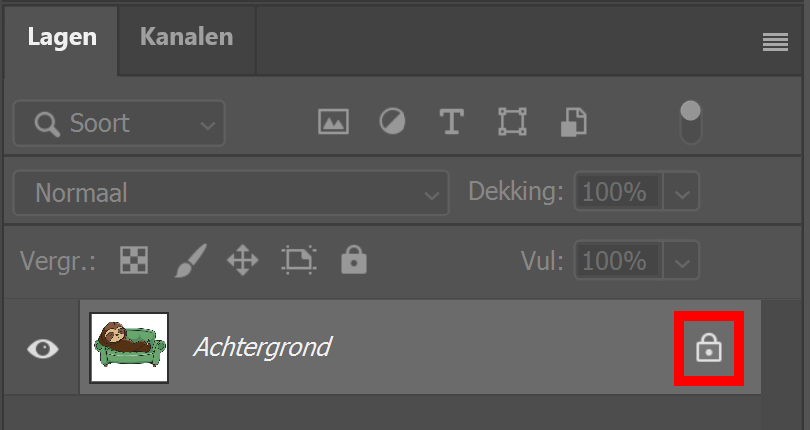
Ontgrendel de achtergrond laag. Dit doe je door op het slotje te klikken.
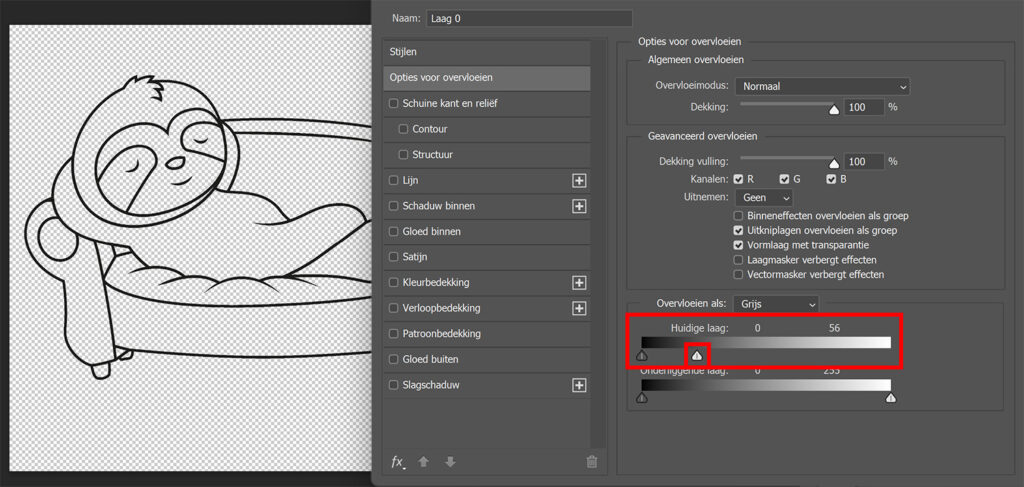
Klik op het Fx icoon onder je lagen en selecteer ‘opties voor overvloeien‘.
Verplaats de rechter schuifregelaar onder ‘huidige laag‘ naar links tot alle kleur uit de afbeelding weg is.
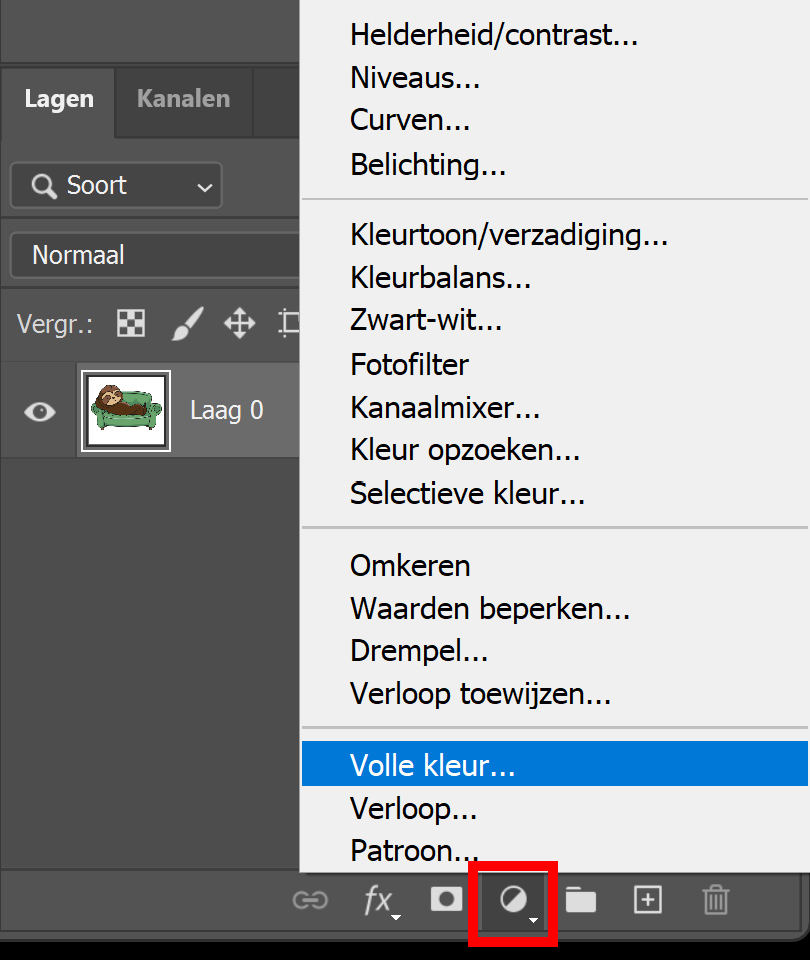
Creëer een volle kleur laag en maak deze wit.
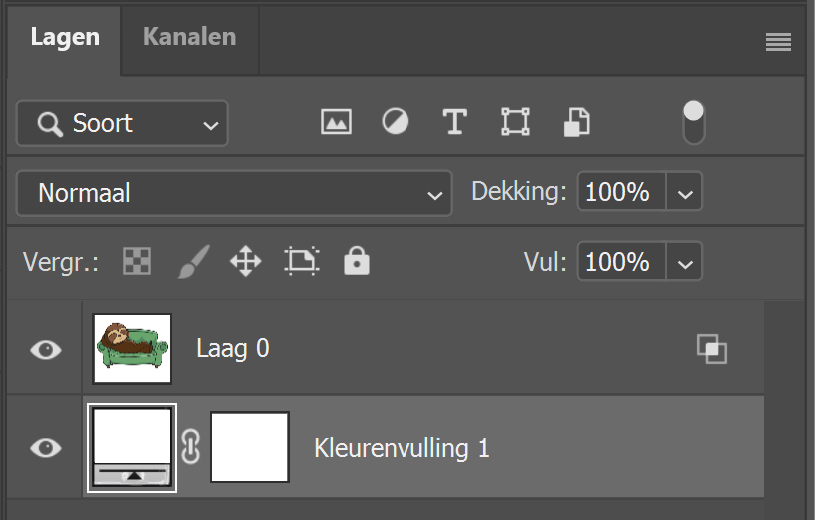
Plaats de kleurenvulling laag onder de laag met de illustratie. Je hebt nu een witte achtergrond en een illustratie met enkel zwarte lijnen.
Stap 2: Lijnen vloeiend maken
Als ik nu inzoom, kun je zien dat de lijnen van de illustratie niet erg vloeiend zijn.

Om de lijnen vloeiender te maken, gebruik ik generatief opschalen.
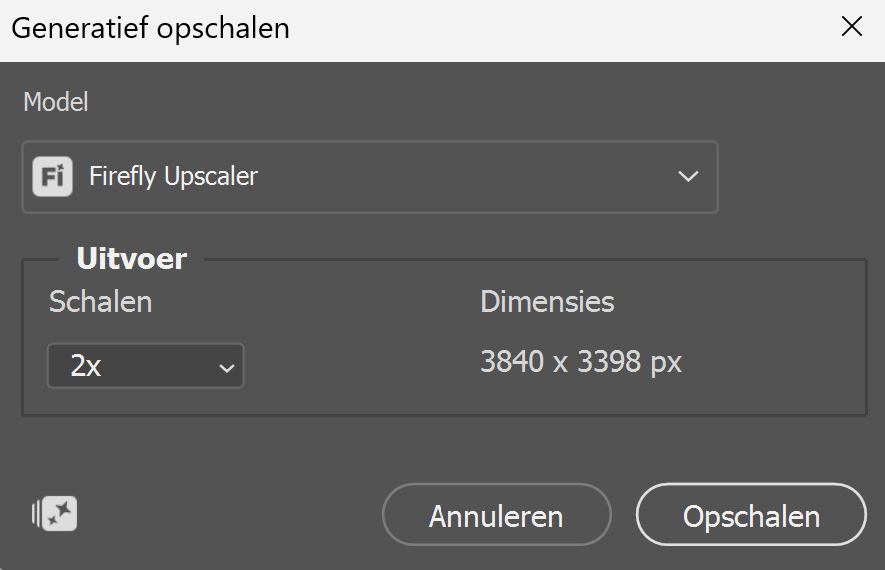
Ga naar ‘Afbeelding > Generatief opschalen‘. Je kunt de instellingen die ik gebruikt heb terugvinden in onderstaande afbeelding.
Let op: Generatief opschalen verbruikt tegoeden. Het aantal tegoeden dat verbruikt wordt verschilt en wordt bepaald op basis van het model dat je gebruikt en de uitvoergrootte van het opgeschaalde bestand.
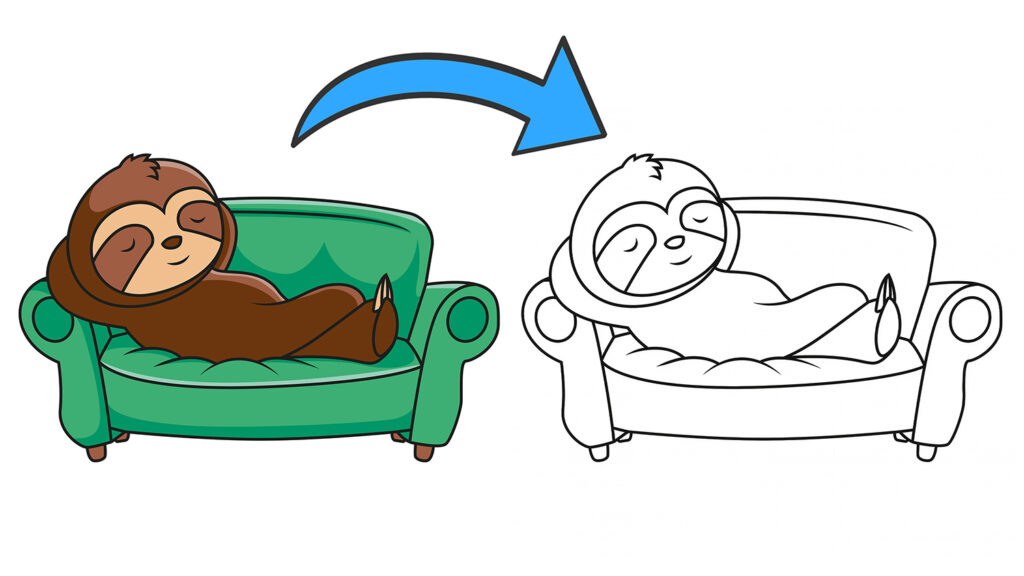
In onderstaande afbeelding kun je het resultaat na het opschalen zien. Zoals je kunt zien, zijn de lijnen nu een stuk vloeiender.

En zo zet je een afbeelding om in een lijntekening in Adobe Photoshop!
Andere methoden om een afbeelding om te zetten naar een lijntekening
Naast deze methode, zijn er ook nog andere manieren om een illustratie om te zetten naar lijnen. Je kunt deze methoden terugvinden in onderstaande artikelen.
- Met bewerkingen in de filtergalerie > Lees dit artikel.
- Overvloeimodus aanpassen en een niveaus laag gebruiken > Lees dit artikel.
- Met een drempel laag (snelle methode) > Lees dit artikel.
Leer meer over Adobe Photoshop
Wil je meer leren over bewerken in Adobe Photoshop? Bekijk dan mijn andere Photoshop blogs.
Voor meer tutorials kun je een kijkje nemen op mijn Nederlandstalige YouTube kanaal of mijn Engelstalige YouTube kanaal.
Volg me ook op Facebook om op de hoogte te blijven van nieuwe blogs en tutorials!
Photoshop
De basis
Fotobewerking
Creatief bewerken
Camera Raw
Neural Filters
Tekst effecten
Lightroom
De basis
Fotobewerking