
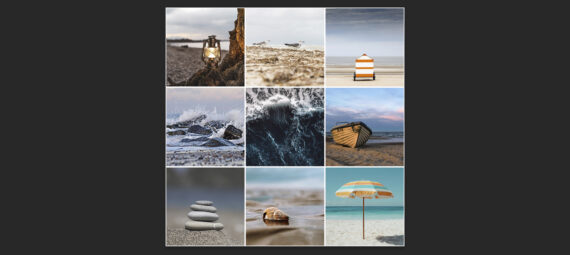
Gepubliceerd op 1 maart 2026
Wil je snel en eenvoudig een fotocollage maken in Photoshop? In deze tutorial leer je hoe je automatisch een foto collage maakt in Adobe Photoshop, zonder handmatig alle afbeeldingen te hoeven uitsnijden of positioneren. Met de ingebouwde functie kun je in een paar klikken meerdere foto’s of afbeeldingen samenvoegen tot een collage.
Wil je liever de video met instructies bekijken? Klik dan hier om de tutorial via YouTube te bekijken of scrol verder naar het eind van deze pagina.
Hoe maak je een fotocollage in Photoshop?
Stap 1: Open Photoshop
Je hoeft geen bestanden te openen en ook geen nieuw document te maken.
Stap 2: Ga naar Bestand > Automatisch > Contactblad II
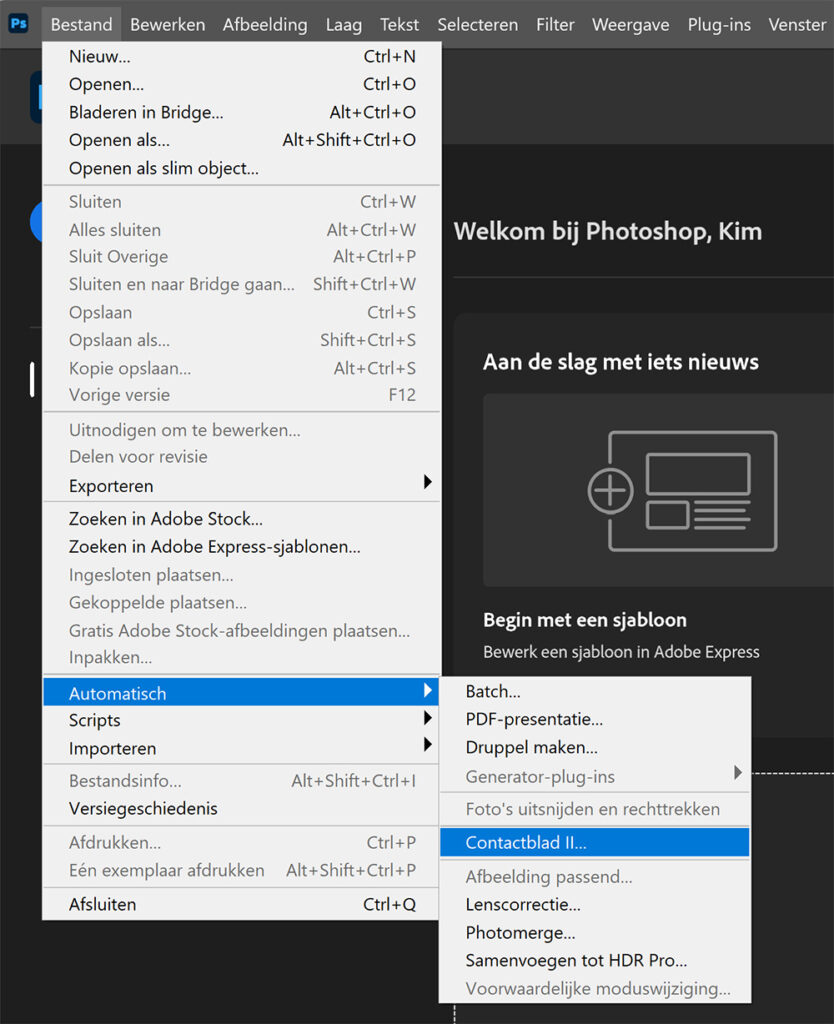
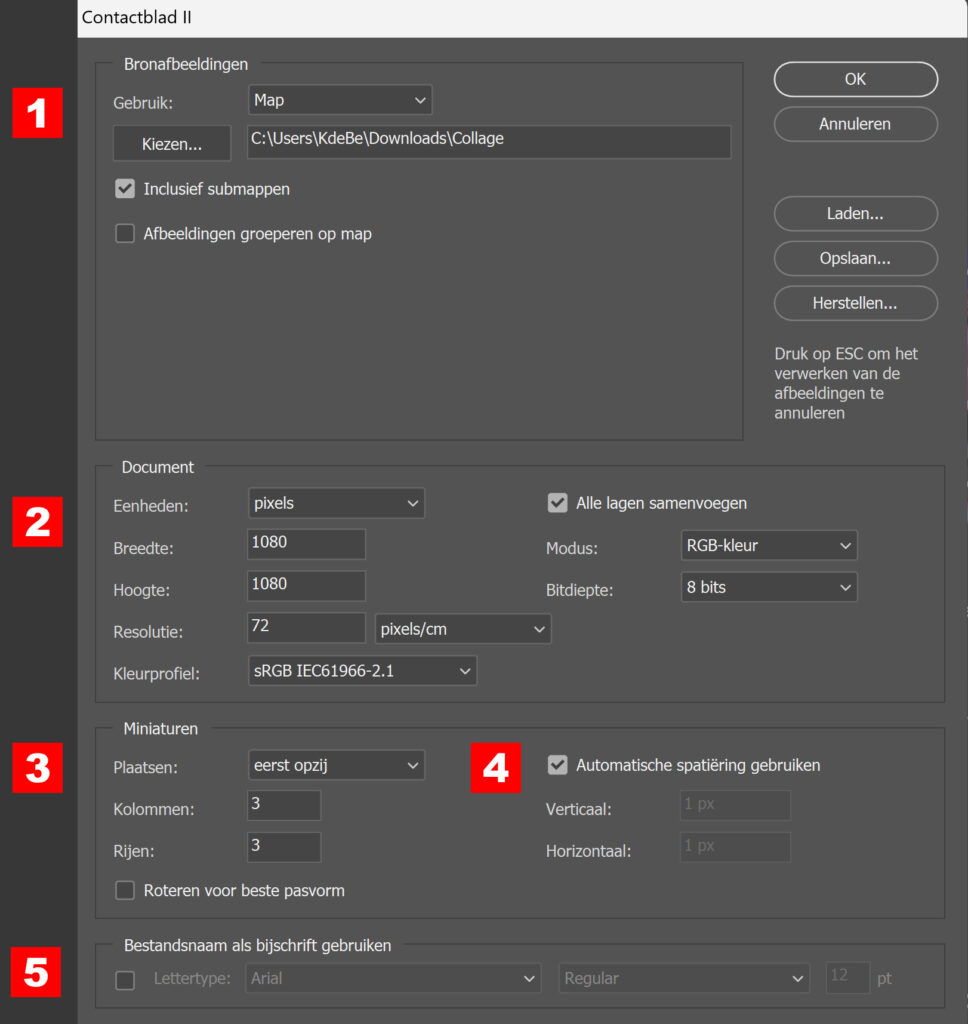
Stap 3: Selecteer je fotomap en stel layout in
Dit doe je door de volgende stappen te doorlopen:
- Selecteer de map waarin de foto’s staan die je wil gebruiken. Ik heb deze foto’s eerst bijgesneden, zodat ze allemaal vierkant zijn.
- Pas de instellingen voor je document naar wens aan.
- Kies in welke richting de afbeeldingen getoond worden (eerst opzij of eerst naar beneden). Stel vervolgens in hoeveel kolommen en rijen de collage moet hebben. In mijn gekozen map staan 9 foto’s, dus ik maak een collage van 3×3.
- Je kunt gebruikmaken van automatische spatiëring, of je kunt dit zelf instellen. Ik maak voor dit voorbeeld gebruik van de automatische spatiëring.
- Indien gewenst, kun je de bestandsnaam als bijschrift van de foto gebruiken. Dit komt dan in de collage onder elke foto te staan.
Stap 4: Genereer je fotocollage
Wanneer je alles naar wens ingesteld hebt, klik je op OK. Photoshop zal de foto’s nu verwerken tot een collage!
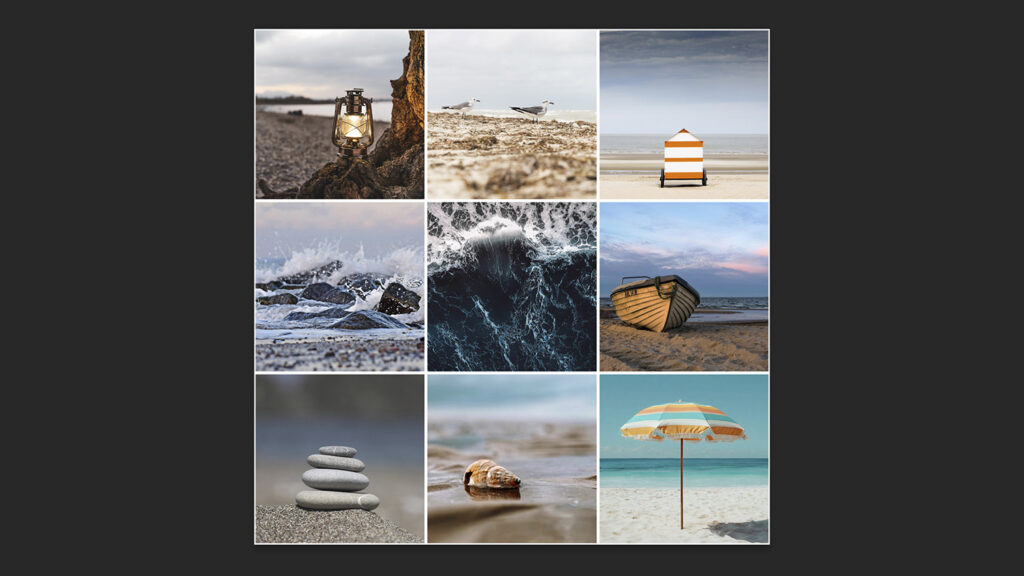
En zo maak je super snel en eenvoudig een foto collage in Adobe Photoshop!
Meer leren over Photoshop en fotobewerking
Wil je meer leren over bewerken in Adobe Photoshop? Bekijk dan mijn andere Photoshop blogs.
Voor meer tutorials kun je een kijkje nemen op mijn Nederlandstalige YouTube kanaal of mijn Engelstalige YouTube kanaal.
Volg me ook op Facebook om op de hoogte te blijven van nieuwe blogs en tutorials!
Photoshop
De basis
Fotobewerking
Creatief bewerken
Camera Raw
Neural Filters
Tekst effecten
Lightroom
De basis
Fotobewerking